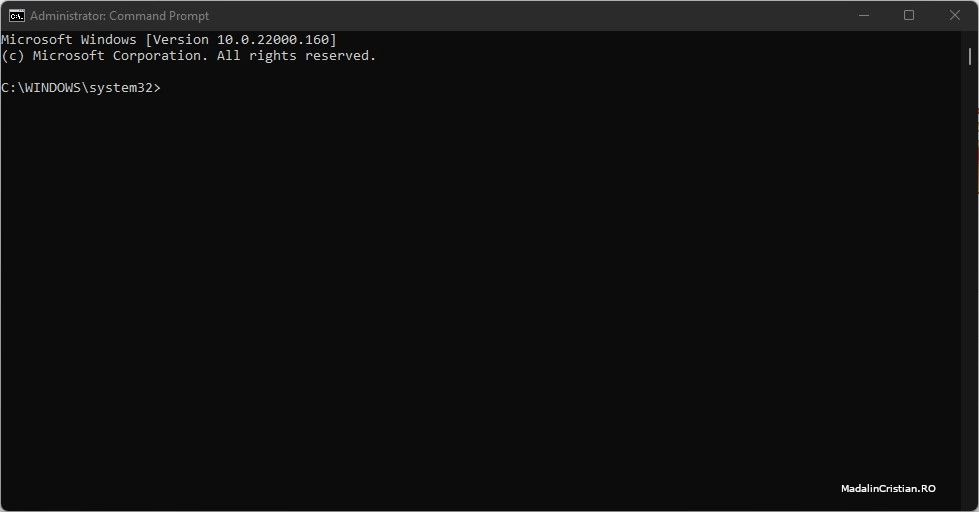
În acest tutorial vă voi arăta cum să creați scurtături pe Desktop pentru deschiderea Command Prompt și pentru executarea diverselor comenzi în acesta.
Crearea unei scurtături Desktop pentru deschiderea Command Prompt
Pentru început, haideți să explorăm cum să deschidem Command Prompt folosind o comandă rapidă în Windows.
Nu va face nimic imediat; va trebui totuși să introduceți manual comanda pe care doriți să o executați.
Cu toate acestea, ceea ce voi acoperi aici va servi drept bază pentru celelalte comenzi pe care le voi acoperi în acest articol.
Mai întâi, trebuie să creăm o comandă rapidă CMD.
Pentru a face acest lucru:
- faceți clic dreapta într-un spațiu gol în Explorer sau pe desktop
- apoi, accesați New > Shortcut
- când dai clic pe aceasta, Windows va afișa imediat o fereastră pop-up care îți va cere o locație
- în această fereastră, tastați
"C:\Windows\System32\cmd.exe"- acum apasă butonul Next
Aceasta comandă sistemului de operare Windows să acceseze fișierele de sistem și să ruleze executabilul Command Prompt.
Dacă Windows 11 se află pe o altă partiție, înlocuiți „C:\” cu partiția pe care o utilizați pentru sistemul de operare.
După ce dați clic pe Next, puteți denumi comanda rapidă ceva memorabil.
Dați-i un nume precum „Deschideți Command Prompt” și faceți clic pe Finish.
Cum să execuți comenzi Command Prompt folosind scurtături pe Desktop?
Acum că am înțeles elementele de bază, haideți să învățăm cum să creăm o comandă rapidă CMD cu o comandă încorporată.
Dacă doriți să creați o comandă rapidă nouă, repetați pașii de mai sus; totuși, dacă doriți să editați comanda creată anterior, pur și simplu faceți clic dreapta pe ea, faceți clic pe Proprietăți, apoi adăugați noua comandă sub Țintă.
Acum, haideți să rulăm o comandă prin intermediul comenzii rapide. Pentru a face acest lucru, tastați:
"C:\Windows\System32\cmd.exe" /k…urmat de comanda dumneavoastră.
De exemplu, următoarea comandă va spune liniei de comandă să afișeze mesajul „hello world”:
"C:\Windows\System32\cmd.exe" /k echo hello worldEste posibil să observați caracterul ciudat „/k” în mijlocul comenzii.
Acesta îi spune liniei de comandă să execute ceea ce tastăm după ea, apoi să rămână deschisă pentru a putea vedea rezultatul.
Dacă preferați ca linia de comandă să se închidă imediat ce a terminat, înlocuiți acest /k cu /c.
Cum să execuți comenzi multiple Command Prompt folosind scurtături pe Desktop?
De asemenea, puteți înlănțui mai multe comenzi.
Adăugați doar un ampersand (&) între fiecare comandă pentru a le înlănțui.
De exemplu, această comandă va afișa „hello”, apoi „world”:
"C:\Windows\System32\cmd.exe" /k echo hello & echo worldNu trebuie să repetați /k sau /c pentru fiecare comandă; una la început va fi suficientă.
Acum ai tot ce îți trebuie pentru a executa comenzi dintr-o comandă rapidă, indiferent dacă vrei să tastezi manual comanda sau să execuți automat una prestabilită. Prin urmare, hai să explorăm câteva modalități utile prin care poți utiliza acest instrument pentru a simplifica anumite sarcini.
Iată o listă de articole despre diverse scenarii în care poți folosi Command Prompt:
- Cum poți programa oprirea calculatorului?
- Cum activezi și dezactivezi Windows?
- Cum vezi cu ce Product Key a fost instalat Windows-ul?
- Cum poți scana IP-urile dintr-o rețea?
- Cum afli informații despre sistem din Command Prompt?
- Cum să activezi și să dezactivezi Unified Write Filter în Windows 10?
- Cum resetezi activarea aplicațiilor Microsoft 365 for enterprise?
- Cum dezinstalezi un program folosind Command Prompt?
- Cum poți elibera spațiu de pe PC cu Command Prompt?
Lasă un răspuns