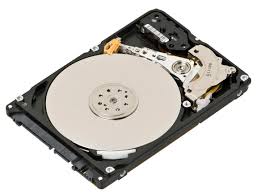
Recent am testat configurarea unui server WordPress astfel încât sistemul de operare să fie instalat pe un eMMC de 8 GB, iar fișierele WordPress să fie separate pe un HDD extern.
În acest tutorial, vă voi arăta cum puteți monta un HDD extern in Linux folosind linii de comandă.
Montarea unui HDD extern pe Linux folosind linii de comandă
Pentru montarea unui HDD extern pe Linux folosind linii de comandă urmați instrucțiunile de mai jos:
- conectați HDD-ul extern
- deschideți aplicația Terminal sau conectați-vă prin SSH
- introduceți comanda de mai jos pentru listarea tuturor HDD-urilor de pe sistem
lsblk- creați un director nou unde va apărea conținutul unității (/media/ sau /mnt/ sunt locații comune)
sudo mkdir /media/mydrive
- folosește comanda mount cu sudo, specificând dispozitivul și punctul de montare.
sudo mount /dev/sdb1 /media/mydrive
Notă
Dacă HDD-ul este formatat ca NTFS sau exFAT, trebuie să urmați pașii de mai jos:
- instalați pachetele ntfs-3g și exfat-fuse
sudo apt install ntfs-3g exfat-fuse- montați HDD-ul extern folosind una din comenzile de mai jos, în funcție de formatul partiției și înlocuind sdb1 cu numele HDD-ului identificat folosind comanda lsblk de mai sus:
sudo mount -t ntfs-3g /dev/sdb1 /media/mydrivesau
sudo mount -t exfat /dev/sdb1 /media/mydrive- verifică dacă HDD-ul este montat cu una dintre cele 2 comenzi
df -hsau
lsblkMontarea permanentă a HDD-ului
Urmând instrucțiunile de mai sus vă ajută să montați un HDD extern în Linux folosind exclusiv linii de comandă, însă la restart-ul sistemului va trebuii sa remontați HDD-ul.
Pentru a evita asta, puteți configura montarea permanentă urmând pașii de mai jos:
- Află UUID: identifică ID-ul unic al HDD-ului folosind comanda:
sudo blkid- Editează fstab: deschide într-un editor de text /etc/fstab folosind comanda:
sudo nano /etc/fstab- Adăugați o linie: adăugați o linie similară cu cea de mai jos (înlocuind UUID și mount point-ul):
UUID=YOUR_DRIVE_UUID /media/mydrive ext4 defaults 0 2- Testați fstab: rulați comanda de mai jos pentru a monta toate unitățile din fstab fără restart:
sudo mount -a
Lasă un răspuns