Fie că încă mai folosiți Windows 10 cu ESU, Windows 11 sau chiar o versiune de Windows Server, există de multe ori situații în care aplicația inclusă Disk Management, nu poate șterge toate partițiile de pe un Hard Disk sau SSD.
Pentru a evita cumpărarea și instalarea de aplicații terțe pentru partiționare, în acest tutorial vă voi arăta cum puteți șterge toate datele de pe SSD cu tot cu partiții folosind câteva comenzi simple PowerShell.
ATENȚIE!
Comenzile de mai jos șterg TOATE DATELE de pe TOATE PARTIȚIILE de pe respectivul HDD/SSD.
Înainte de a începe asigurați-vă că ați salvat toate datele de pe acesta.
Așadar, pentru a șterge un Disk folosind PowerShell, puteți utiliza comanda Clear-Disk cu parametrii corespunzători, pentru a elimina toate datele și informațiile despre partiții.
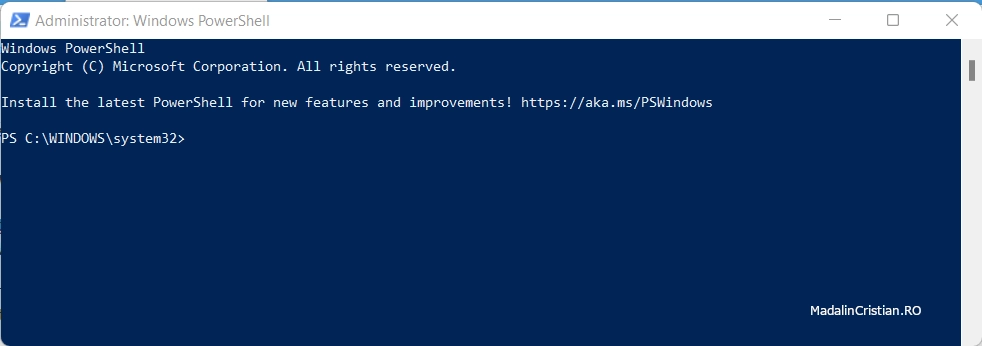
Deschideți PowerShell cu drepturi de administrator
Primul pas este să deschideți PowerShell cu drepturi de administrator. Puteți face asta urmând instrucțiunile de aici.
Identificați Disk-ul pe care doriți să îl ștergeți
Al doilea pas este identificarea numărului Disk-ului pe care doriți să îl ștergeți, puteți face asta folosind comanda de mai jos și notați numărul Disk-ului:
Get-DiskȘtergerea Disk-ului
Acum utilizați comanda Clear-Disk pentru a șterge disk-ul. Înlocuiți [DiskNumber] cu numărul efectiv al disk-ului pe care doriți să îl ștergeți. Comanda este următoarea:
Clear-Disk -Number [DiskNumber] -RemoveData -RemoveOEM -Confirm:$falseDe exemplu, dacă doriți să ștergeți disk-ul 1, comanda ar fi:
Clear-Disk -Number 1 -RemoveData -RemoveOEM -Confirm:$falseParametrul -RemoveData asigură ștergerea tuturor datelor, iar -RemoveOEM elimină partițiile OEM, dacă acestea există.
Parametrul -Confirm:$false suprimă solicitarea de confirmare, permițând executarea comenzii fără intervenții suplimentare.
Reinițializarea Disk-ului
După ștergerea disk-ului, este posibil să doriți să îl reinițializați.
Puteți face acest lucru folosind următoarea comandă, alegând GPT sau MBR ca stil de partiționare:
Initialize-Disk -Number [DiskNumber] -PartitionStyle GPTÎnlocuiți [DiskNumber] cu numărul corespunzător al disk-ului.
Lasă un răspuns