Toată lumea are cel puțin câteva funcții Windows pe care le consideră deosebit de enervante.
Fie că este vorba de reclame care apar peste tot, integrarea profundă cu OneDrive, care uneori poate face fișierele stocate local mai greu de gestionat, sau imposibilitatea de a dezinstala anumite aplicații încorporate, chiar dacă știi că nu le vei folosi niciodată, cu toții avem propriile noastre neplăceri legate de Windows.
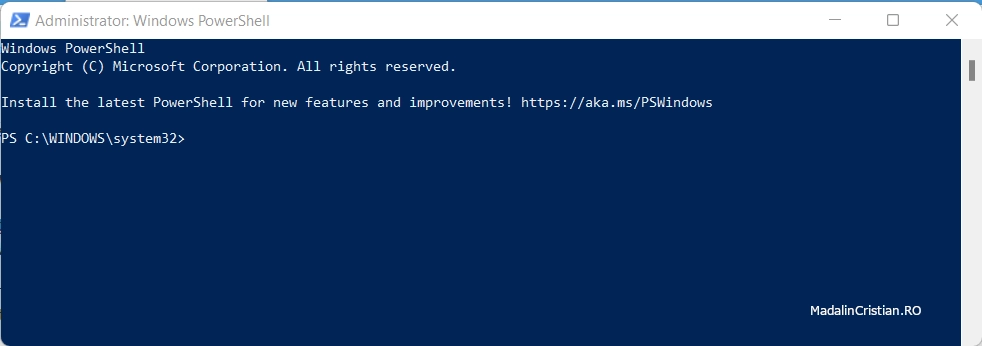
Vestea bună este că poți dezactiva majoritatea funcțiilor Windows care nu îți plac prin PowerShell sau Editorul de Registry. Astăzi, îți voi arăta cum să folosești PowerShell pentru a dezactiva anumite funcții Windows pe care le consider deosebit de enervante, precum și cum să elimini aplicațiile pe care nu le poți dezinstala prin Setările Windows.
Dezinstalarea completă a Copilot
Chiar dacă nu eviți complet utilizarea chatboților LLM, pur și simplu există un moment și un loc pentru ei și poți să-i accesez prin browser decât să ai unul care să-și arate constant fața peste tot pe PC.
Există un script PowerShell excelent, cunoscut sub numele de RemoveWindowsAI, pe care îl puteți utiliza pentru a elimina în siguranță și eficient caracteristicile și componentele legate de inteligența artificială de pe PC, cum ar fi Windows Recall și pachetele appx și CBS legate de inteligența artificială, nu doar Copilot.
Înainte de a rula astfel de scripturi, asigurați-vă că verificați dacă sunt sigure pentru executare și că nu vor afecta funcționalitățile și componentele Windows pe care vă bazați.
De asemenea, ar trebui să creați în prealabil un punct de restaurare a sistemului. Ca întotdeauna, dacă decideți să îl rulați, o faceți pe propriul risc. Scriptul de mai jos are o pagină GitHub, așa că nu ezitați să o verificați înainte de a-l rula.
Tot ce trebuie să faceți este să deschideți PowerShell ca administrator (ar trebui să îl deschideți întotdeauna ca administrator pentru a rula comenzile prezentate în acest articol) și să lipiți următorul script:
& ([scriptblock]::Create((irm "https://raw.githubusercontent.com/zoicware/RemoveWindowsAI/main/RemoveWindowsAi.ps1")))Apoi așteptați puțin până se încarcă aplicația. După ce vi se afișează meniul cu componentele pe care le puteți elimina, selectați-le pe cele pe care doriți să le eliminați și faceți clic pe Aplicare. Recomand să activați modul Copiere de rezervă pentru a putea restaura serviciile eliminate ulterior, dacă este necesar.
Eliminarea tuturor serviciilor legate de inteligența artificială de pe PC durează ceva timp, așa că lăsați instrumentul să-și facă treaba. După ce ați terminat, va trebui să reporniți PC-ul. După ce reporniți Windows, nu ar trebui să mai vedeți nicio componentă Copilot pe sistem, împreună cu Recall dacă ați ales să o eliminați și pe aceasta.
Dezinstalarea aplicațiilor pe care Windows nu te lasă să le elimini
Nu recomand să dezinstalați aplicațiile în acest fel, decât dacă știți absolut ce faceți. Dacă sunteți sigur că știți ce aplicație doriți să eliminați și că eliminarea acesteia nu va afecta negativ Windows, faceți-o. Dar dacă nu sunteți sigur, verificați online dacă este sigur să o eliminați sau pur și simplu lăsați-o baltă.
Puteți elimina majoritatea aplicațiilor de pe PC-ul dumneavoastră cu Windows deschizând Setări și accesând Aplicații > Aplicații instalate. Problema este că nu puteți elimina fiecare aplicație în acest fel, inclusiv o serie de aplicații Windows încorporate.
Ei bine, puteți elimina aproape orice aplicație de pe PC cu PowerShell. Înainte de a începe să ștergeți aplicații, va trebui să listați toate pachetele de aplicații instalate pe PC tastând:
Get-AppxPackage -AllUsersDupă ce găsiți o aplicație pe care doriți să o eliminați, localizați numele complet al pachetului și tastați:
Remove-AppxPackage -Package PackageFullNameApoi înlocuiți PackageFullName cu numele complet al pachetului pe care doriți să-l dezinstalați.
Permiteți-mi să vă arăt cum se face cu un exemplu.
Am descoperit că încă aveam aplicația Meteo pe PC, chiar dacă credeam că o dezinstalasem deja. Numele complet al pachetului era Microsoft.BingWeather_4.54.63040.0_x64__8wekyb3d8bbwe.
Pentru a o dezinstala, a trebuit să tastez următoarea comandă:
Remove-AppxPackage -Package Microsoft.BingWeather_4.54.63040.0_x64__8wekyb3d8bbweProcesul de dezinstalare a început imediat ce am apăsat Enter, iar câteva secunde mai târziu, Meteo a dispărut de pe PC.
Nu mai lăsa Microsoft să reinstaleze aplicațiile prin Windows Update
Windows 11 include o serie de aplicații UWP (Universal Windows Platform) preinstalate care sunt instalate automat în timpul procesului inițial de conectare la configurarea Windows.
Aceste aplicații includ lucruri precum Outlook, Microsoft 365, Clipchamp și multe altele.
Aceste așa-numite aplicații „aprovizionate” sunt instalate de fiecare dată când un utilizator nou se conectează la un PC cu Windows, chiar dacă le-ați șters deja din propriul profil de utilizator.
De asemenea, pot fi reinstalate în timpul actualizărilor majore Windows, ceea ce înseamnă că pot reapărea chiar și după ce le-ați eliminat.
Din fericire, puteți scăpa definitiv de aceste aplicații prin dezaprovizionarea lor și apoi dezinstalarea lor.
Tot ce aveți nevoie sunt câteva comenzi PowerShell.
Pentru a începe, trebuie să listați toate aplicațiile aprovizionate de pe PC cu următoarea comandă:
Get-AppxProvisionedPackage -Online | Format-Table DisplayName, PackageNameDupă ce apăsați Enter, veți primi o listă cu toate aplicațiile aprovizionate de pe PC.
Una dintre aceste aplicații, aimgr, este o componentă locală de gestionare a inteligenței artificiale legată de Microsoft 365, care a supraviețuit cumva epurării pe care am executat-o după instalarea Windows 11.
Bineînțeles, după ce am văzut că era încă pe PC-ul meu, am vrut să o elimin definitiv. Așa că am copiat numele complet al pachetului și am tastat următoarea comandă pentru a o deaproviziona:
Remove-AppxProvisionedPackage -Online -PackageName aimgr_0.20.47.0_x64__8wekyb3d8bbweDacă doriți să deaprovizionați o aplicație de pe PC, înlocuiți pur și simplu aimgr_0.20.47.0_x64__8wekyb3d8bbwe cu numele complet al pachetului aplicației pe care doriți să o eliminați.
După ce am dezactivat accesul la aplicație, am rulat din nou comanda care listează aplicațiile configurate, iar aimgr nu a mai apărut.
Asta înseamnă că a fost dezactivată accesul la toate conturile de utilizator actuale și viitoare de pe PC-ul meu, iar o actualizare viitoare de Windows nu ar trebui să o readucă.
Totuși, nu este vorba doar de asta, deoarece trebuie să dezinstalați aplicația din instalarea curentă de Windows. Dezactivarea accesului la aplicație împiedică doar Windows să o instaleze automat pentru utilizatorii noi sau să o restaureze prin anumite procese de actualizare.
Ceea ce am făcut în continuare a fost să rulez comanda care listează toate aplicațiile instalate pe PC-ul meu:
Get-AppxPackage -AllUsersApoi am localizat aplicația aimgr și am eliminat-o cu următoarea comandă:
Remove-AppxPackage -Package aimgr_0.20.47.0_x64__8wekyb3d8bbweAcum, aimgr nu numai că a fost dezinstalat, dar a fost și eliminat definitiv de pe PC-ul meu. Dacă vrei să recuperezi o aplicație după ce ai eliminat-o în acest fel în viitor, o poți reinstala oricând în mod obișnuit.
Înlocuiți meniul contextual din Windows 11 cu cel din Windows 10
Microsoft a decis să „actualizeze” meniul contextual clic dreapta din Windows 11, dar mulți utilizatori vechi de Windows consideră în continuare versiunea de Windows 10 superioară.
Din păcate, nu puteți pur și simplu dezactiva noul meniu contextual și reveni la versiunea de Windows 10 prin Setări, dar puteți face acest lucru cu o comandă simplă.
Am folosit această modificare imediat după instalarea Windows 11 pe PC-ul meu pentru a readuce meniul contextual în stil Windows 10 și pot confirma că a funcționat excelent de atunci. Nu a trebuit să o aplic din nou după actualizări sau ceva de genul acesta.
Pentru a restaura meniul contextual Windows 10, lipiți următoarea comandă în PowerShell și apoi reporniți PC-ul:
reg.exe add "HKCU\Software\Classes\CLSID\{86ca1aa0-34aa-4e8b-a509-50c905bae2a2}\InprocServer32" /f /veDacă ulterior decideți că preferați designul mai nou, puteți reveni la meniul implicit din Windows 11, accesat cu butonul din dreapta, executând următoarea comandă și apoi repornind PC-ul:
reg.exe delete "HKCU\Software\Classes\CLSID\{86ca1aa0-34aa-4e8b-a509-50c905bae2a2}" /fDezactivarea motorului de căutare Bing
O altă caracteristică a Windows 11 pe care o găsesc deosebit de enervantă este apariția rezultatelor căutării online bazate pe Bing în Căutarea Windows și în meniul Start.
Pentru mine, acestea doar încetinesc căutarea fără a adăuga prea multă valoare, deoarece atunci când vreau să caut ceva online, utilizez un browser. Folosesc Căutarea Windows pentru a căuta setări, aplicații sau fișiere stocate local pe PC-ul meu.
Din păcate, nu puteți dezactiva complet această caracteristică prin Setările Windows, dar o puteți face cu PowerShell.
Dezactivarea rezultatelor căutării online Bing este extrem de simplă. Tot ce trebuie să faceți este să introduceți următoarea comandă în PowerShell și să apăsați Enter:
reg add HKCU\Software\Microsoft\Windows\CurrentVersion\Search /v BingSearchEnabled /t REG_DWORD /d 0 /fÎn general, nu ar trebui să fie nevoie să reporniți PC-ul pentru ca modificarea să aibă efect, deși este posibil să fie nevoie să reporniți Windows Explorer.
Din păcate, Microsoft a dezactivat în mare parte această modificare și de a elimina sugestiile de aplicații Microsoft Store din Căutare.
Existau soluții alternative mai eficiente pentru acest lucru, dar multe dintre ele au fost blocate sau defectate de actualizările Windows. Totuși, această modificare este mai bună decât nimic.
PowerShell este unul dintre cele mai utile instrumente Windows disponibile
PowerShell este, fără îndoială, unul dintre cele mai utile instrumente disponibile în Windows.
Îl poți folosi pentru a depana și remedia probleme, a instala, actualiza și elimina aplicații, a dezactiva funcții de care nu ai nevoie, a activa sau dezactiva componente Windows opționale, a automatiza sarcini și multe altele.
Dacă l-ai evitat pentru că interfața din linia de comandă pare intimidantă, încearcă să execuți câteva comenzi simple de zi cu zi și vezi singur că PowerShell nu este chiar atât de înfricoșător odată ce înveți cum funcționează.
Lasă un răspuns