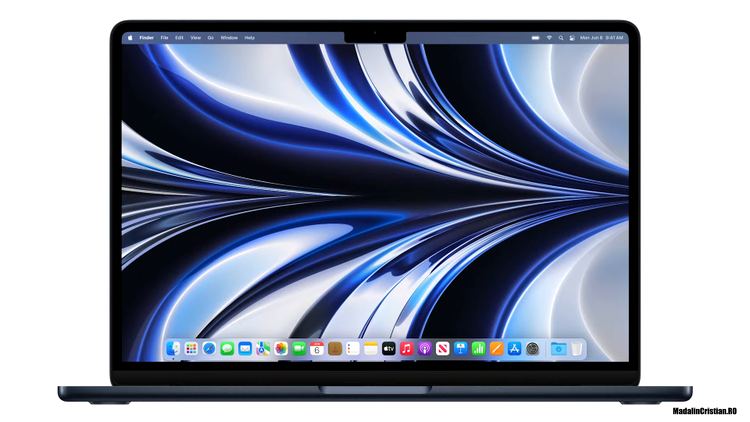
Începând cu macOS Sequoia 15.1 de la Apple vă permite acum să instalați aplicații pe unități SSD externe în loc să ocupați spațiu pe cea internă – dar nu vă spune acest lucru, așa că iată cum se face.
Chiar și cu cele mai recente Mac-uri care pornesc de la cel puțin 256 GB de stocare SSD, acest spațiu se umple rapid – și nu îl mai poți upgrada ulterior.
Ceea ce poți face este să adaugi stocare externă, fie pentru mai mult spațiu, fie pentru a avea o unitate externă de boot de urgență.
Acum, Apple a adăugat o nouă opțiune în Mac App Store, care înseamnă că poți utiliza unități externe pentru aplicații.
Anterior, aplicația Mac App Store instala întotdeauna aplicația pe unitatea de boot, dar acum depinde de tine.
Există însă o avertizare importantă. Această nouă funcție este concepută explicit ca una de economisire a spațiului și, prin urmare, se aplică numai aplicațiilor care au o dimensiune mai mare de 1 GB.
De asemenea, trebuie menționat că SSD-ul extern trebuie să fie formatat în APFS. Orice alt format nu va funcționa.
Un alt lucru care trebuie precizat este că dacă ai un SSD extern deja formatat în sistemul de fișiere APFS pe care mai ai alte date salvate, acestea NU se vor pierde, iar aplicațiile se vor instala într-un folder numit Applications, fara a afecta restul datelor de pe el.
Instalarea aplicațiilor din App Store pe SSD extern
- Deschideți Mac App Store
- Din meniul App Store, alegeți Settings
- Bifați Download and install large apps to a separate disk
- Selectați din listă SSD-ul extern (asigurați-vă că nu este mai mare de 1 TB și că e formatat ca APFS)
Rețineți că, odată ce rulați o aplicație, aceasta poate crea fișiere permanente sau temporare, iar acestea vor fi salvate pe discul de boot intern.
În caz că vă răzgândiți
Poți activa și dezactiva această funcție după cum dorești, dar nu poți specifica ca o anumită aplicație să fie instalată local sau pe o unitate externă. Nu există nicio opțiune de a alege unde se salvează atunci când alegi o aplicație dorită.
Aplicațiile cu o dimensiune sub 1 GB vor continua să fie instalate pe unitatea ta internă, locală.
Aceasta înseamnă că trebuie să ții evidența unde se află aplicațiile tale. Dacă te muți pe un alt Mac, de exemplu, va trebui să iei SSD-urile externe cu tine, deoarece migrarea obișnuită a datelor nu va include aplicații care nu se află pe unitatea de boot.
Lasă un răspuns